AI 整理和规则有什么区别?
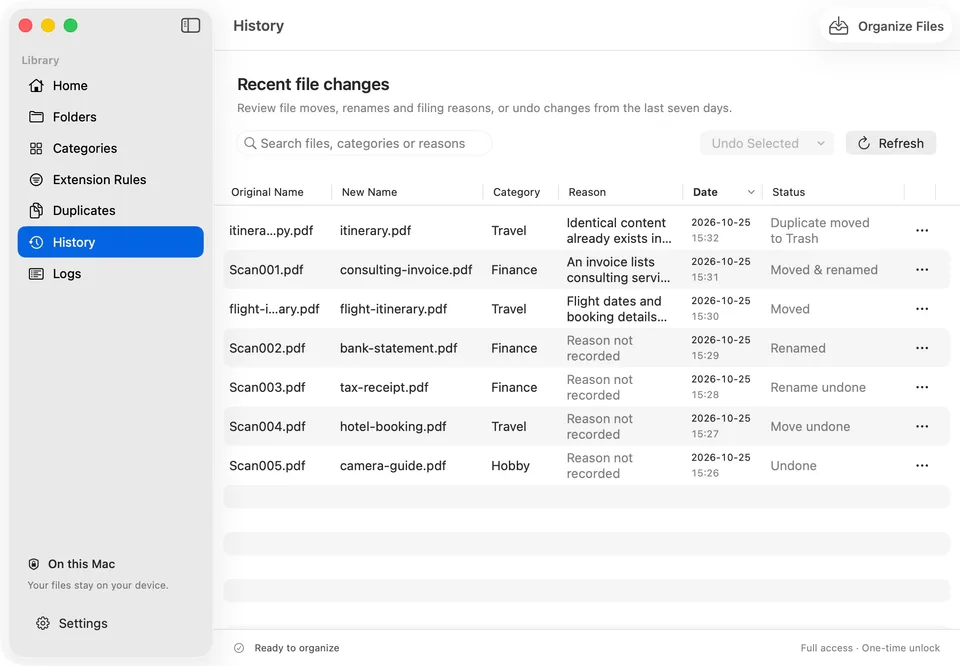
规则工具依照你设定的名称、日期、类型或内容条件处理文件。AI 整理工具读取文档中可提取的文本,再匹配你描述的分类。例如,即使文件叫 Scan001.pdf,OCDify 也可根据其中的发票文字建议归入财务类。
只需用自然语言说明某类应包含哪些文件,例如“发票、收据和付款确认”。本地模型也可以生成分类说明草稿,供你修改保存。分类结果仍需检查,并不保证每次判断都正确。
在 History 中查看按内容归档的结果
将财务分类描述为“发票、收据与付款确认”,本地模型就能根据可读取的内容匹配分类,而不只看 Scan001.pdf 这样的名称。完整解锁并启用 Smart Rename 后,整理时还可应用更清晰的名称。
为什么文档分析适合留在本地?
下载文件夹可能包含工资单、合同、银行对账单、医疗信件和身份证件扫描件。使用需要上传内容的云端 AI 服务前,应确认其处理方式。OCDify 的模型在 Mac 上运行,直接读取本地可提取文本。
- 不为 AI 分析上传文件内容、名称、分类说明或命名建议。
- 无需创建 Meld Origins 账户。
- 模型安装完成后,核心分析和整理可离线使用。
它能整理哪些文件?
支持 PDF、DOC/DOCX、TXT、Markdown、RTF、EPUB、CSV、XLS/XLSX 和 PowerPoint。完整解锁包含本地 OCR,可读取扫描 PDF 的前五页和图片中的文字。受保护或无法读取的文件仍可能被跳过。媒体文件可按扩展名规则分组。
仅处理所选文件夹顶层的文件,已有子文件夹不会被遍历。媒体按扩展名分组时无需加载语言模型。
检查名称、暂停与撤销
- 智能重命名需要完整解锁,在整理时应用名称。可在 History 查看原名称和新名称,已有明确含义的名称会保留。
- 文件夹监控处理开启后新增的文件,可从菜单栏暂停自动整理。
- 仅整理你明确选择的源文件夹顶层的文件,不遍历已有子文件夹。历史记录保留最近七天的变更,可单独撤销移动、重命名,或同时撤销两者。撤销时,文件必须仍保留记录的整理后路径和名称;恢复位置已有同名文件时,应用会拒绝覆盖。
- 免费版没有使用期限,一次可手动或自动整理一个所选文件夹,最多使用四个分类,并包含分类说明、媒体分组和历史记录与撤销。可随时切换所用文件夹。在应用内一次性完整解锁后,可使用不限数量的文件夹和分类,并应用智能重命名建议,无需订阅。具体价格以你所在地区的 App Store 为准。 完整解锁还包含扫描 PDF 和图片的本地 OCR。
运行要求与首次设置
需要 Apple Silicon(M1 或更新型号)、macOS 14 或更新版本,以及至少 3 GB 可用空间。首次使用需下载约 2.4 GB 的本地模型;完成设置后,文件分析、分类和重命名可离线运行。App Store 下载、购买和更新等服务仍需联网。
常见问题
AI 文件整理工具会做什么?
读取文档中的可提取内容,匹配分类,再将文件移入对应子文件夹;某些工具还会建议文件名。OCDify 只整理你选择的源文件夹,例如下载或桌面中的顶层文件。
OCDify 需要一直联网吗?
不需要。首次设置需下载约 2.4 GB 的模型。完成后,读取、分类和重命名可离线运行,包括飞行模式。App Store 安装、更新、购买和恢复购买等服务仍需联网。
OCDify 是否使用 ChatGPT 或云端 AI?
不使用云端 AI 分析文件。分类和命名建议来自 Mac 上运行的模型,不会将文件内容、名称、分类说明或建议发送到服务器进行分析。
哪些 Mac 可以使用?
需要 Apple Silicon(M1 或更新型号)、macOS 14 或更新版本,以及至少 3 GB 可用空间来安装约 2.4 GB 的模型。