Die KI ordnet Text Ihren Kategorien zu
Ein regelbasiertes Werkzeug folgt ausdrücklich festgelegten Bedingungen. OCDify vergleicht den auslesbaren Dokumenttext mit den Kategorien, die Sie beschreiben. So kann eine Rechnung namens Scan001.pdf zur Buchhaltung passen, obwohl ihr Name kaum Informationen enthält.
Beschreiben Sie eine Kategorie beispielsweise mit „Rechnungen, Belege und Zahlungsbestätigungen“. Das Modell kann eine erste Beschreibung erstellen, die Sie anpassen. Prüfen Sie die Zuordnung: Auch lokale KI kann sich irren.
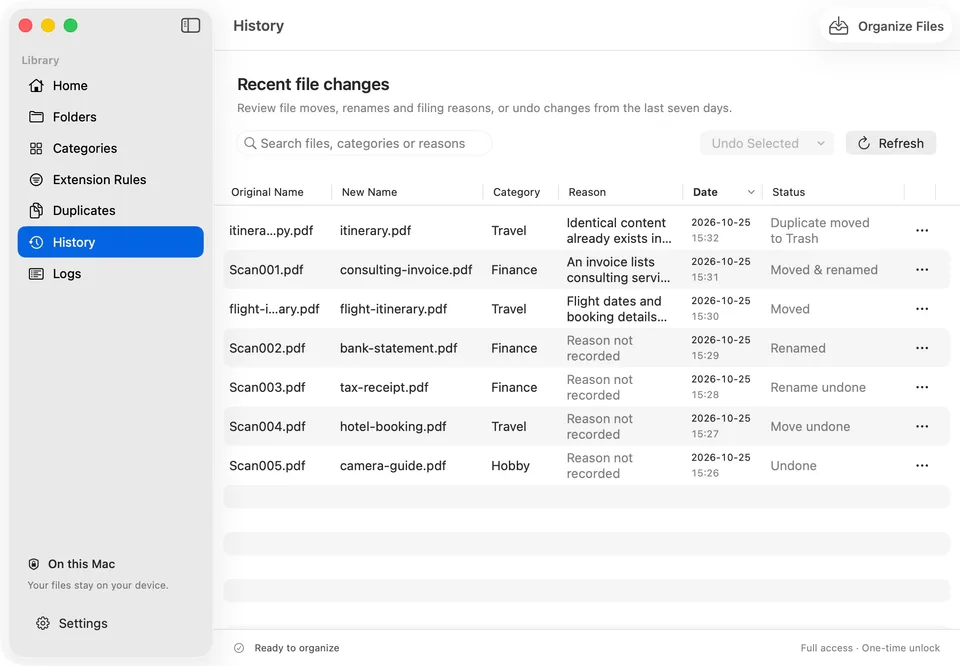
Ergebnisse in History prüfen
Mit dem Vollzugriff vergibt Smart Rename während des Sortierens beschreibende Namen. Prüfen Sie anschließend Kategorie, Begründung sowie ursprünglichen und neuen Namen in History. Eine kostenlose Vorschau vor dem Umbenennen in der App wird damit nicht angeboten.
Warum die Analyse auf dem Mac bleibt
Ein Ordner kann Verträge, Rechnungen, Kontoauszüge und persönliche Dokumente enthalten. Prüfen Sie vor der Freigabe, wo ein Werkzeug diese Daten analysiert. OCDify verarbeitet Inhalte, Namen, Kategoriebeschreibungen und Namensvorschläge auf Ihrem Mac.
- Kein Meld-Origins-Konto für die lokale Ablage erforderlich.
- Kein Hochladen von Dokumenten zur KI-Analyse.
- Nach dem Modelldownload funktionieren Analyse und Sortierung offline.
Unterstützte Formate und Umfang
PDF, DOC/DOCX, TXT, Markdown, RTF, EPUB, CSV, XLS/XLSX und PowerPoint. Die lokale OCR im Vollzugriff liest die ersten fünf Seiten gescannter PDFs sowie Text in Bildern. Geschützte oder unlesbare Dateien können übersprungen werden. Medien lassen sich auch nach Dateierweiterung gruppieren.
Verarbeitet werden Dateien direkt im gewählten Quellordner. Bestehende Unterordner werden nicht durchsucht. Kostenlos ist jeweils ein Ordner aktiv; er kann gewechselt werden. Testen Sie zunächst mit Dokumentkopien. Der Verlauf speichert Änderungen sieben Tage lang. Suchen Sie nach Dateiname oder Kategorie, zeigen Sie Dateien im Finder und nehmen Sie Verschiebungen, Umbenennungen oder beides zurück. Die Datei muss noch am protokollierten Pfad liegen. Würde eine andere Datei überschrieben, wird die Wiederherstellung abgelehnt.
Automatisieren und Ergebnisse prüfen
Die Überwachung verarbeitet Dateien, die nach dem Aktivieren hinzukommen. Bereits vorhandene Dateien lassen sich manuell sortieren. Pausieren Sie die Überwachung über die Menüleiste, wenn neue Dateien vorerst an ihrem Platz bleiben sollen.
Ein Ordner gleichzeitig, vier Kategorien, automatische Sortierung und sieben Tage Verlauf mit Rückgängig-Funktion. Ohne Zeitlimit oder Kaufpflicht. Vollzugriff optional. Die kostenlosen Funktionen haben kein Zeitlimit. Der Vollzugriff wird einmalig innerhalb der App gekauft, ohne Abonnement. Apple zeigt vor dem Kauf den Preis für Ihren App Store an.
Systemvoraussetzungen
Laden Sie OCDify kostenlos im Mac App Store. Erforderlich sind Apple Silicon (M1 oder neuer), macOS 14 oder neuer und mindestens 3 GB freier Speicher. Bestätigen Sie bei der Einrichtung den Download des etwa 2,4 GB großen Modells. Er lässt sich auch unter Settings → Intelligence starten.
Häufige Fragen
Was macht eine KI zur Dateiorganisation?
Sie liest verfügbaren Dokumenttext, wählt eine Kategorie und verschiebt die Datei in das zugehörige Ziel. Manche Werkzeuge erzeugen außerdem beschreibende Namen. OCDify verarbeitet nur Dateien direkt im ausgewählten Quellordner.
Ist eine dauerhafte Internetverbindung nötig?
Nein. Laden Sie zuerst das etwa 2,4 GB große Modell herunter. Danach funktionieren Analyse, Sortierung und Umbenennen offline. Für App-Store-Dienste und den ersten Download ist Internet nötig.
Verwendet OCDify ChatGPT zum Lesen meiner Dokumente?
Nein. Das Modell für die Zuordnung und Namensvorschläge läuft auf Ihrem Mac. Inhalte werden zur Analyse weder an ChatGPT noch an eine entfernte KI-API gesendet.
Ist eine richtige Zuordnung garantiert?
Nein. Testen Sie mit Kopien, beschreiben Sie Kategorien eindeutig und prüfen Sie den Verlauf, bevor Sie mehr Dokumente automatisch verarbeiten lassen.