ファイルの中身に合わせて、整理する。
ダウンロードを 中身に合わせて整理。
- プライバシー重視
- デバイス上のAI
- 設定後はオフラインで利用
- サブスクなし
- 7日間の変更履歴
OCDifyは無料で使えるMacのAIファイル整理アプリです。Mac上のAIが文書を読み、指定したフォルダに分類します。ファイルはアップロードしません。
無料でダウンロードして使えます。

1つのフォルダと最大4カテゴリ、自動整理、直近7日間の履歴と取り消しを無料で利用できます。利用期限や購入の必要はありません。フル機能は必要に応じて購入できます。
Watch a sample Downloads folder get organized.
Explore fictional documents, preview clearer names, and undo the changes.
サンプル文書を使った操作例です。Macアプリではローカル言語モデルがファイルのテキストを読み取るため、実際の分類や結果は異なる場合があります。デモの画面とサンプルのファイル名は英語です。操作の流れを示すもので、アプリがサイトのすべての言語に対応していることを意味しません。
操作デモを試す
架空の文書で、分類、名前の提案、取り消しを試せます。あなたのファイルにはアクセスしません。
デモの画面とサンプルのファイル名は英語です。操作の流れを示すもので、アプリがサイトのすべての言語に対応していることを意味しません。
Explore OCDify for Mac · Interactive preview · Sample files
Choose a feature
Select a button to explore.
Sort a sample folder, preview clearer names, and undo changes.
- Categories
- Edit a category, or add one and try Generate Description. Changes stay inside this preview. Read the categories guide.
- Smart Rename
- Watch unclear filenames change in Finder, or preview the suggestions first. Meaningful names stay as they are. Read the smart rename guide.
- Folder watching
- Pause auto-organize, add a sample download, then resume. Watch the new file arrive in Downloads and get filed automatically. Read the folder watching guide.
- History & undo
- Organize an example, then undo a change and watch the file return in Finder. History can restore moves, names, or both. Read the history & undo guide.
- Your own folders
- Send Finance files to an existing sample Documents folder, then undo the move in History. Change each category’s destination in Categories. Read the your own folders guide.
- Extension rules
- Try a Books rule for EPUBs and a Leave untouched rule for ZIPs. Edit their names, extensions, destinations and active state, or add your own rule. Read the extension rules guide.
- Exact duplicates
- Scan the preloaded sample copies, select extras and confirm before moving them to Trash. Include subfolders to find the photo copy. Use Put Back in Finder to restore, or add fresh sample copies to replay. Read the exact duplicates guide.
Try OCDify with fictional documents.
Read the setup guideInteractive preview with fictional files. The Mac app uses local AI; this browser tour illustrates its features. Free folder limits and the one-time Full Unlock are explained in pricing.
まずは動画で確認しますか?
フォルダの選択から整理結果の確認までを録画した動画です。以前の画面が表示される場合があります。最新の変更はリリースノートでご確認ください。 更新履歴(英語)
新しいタブでYouTubeを開きます。このページには動画プレーヤーを読み込みません。
ファイルの分析は、あなたのMacの中で。
ファイルの内容や名前、カテゴリの説明、名前の候補はローカルで処理され、AI分析のためにアップロードされません。
- Meld Originsアカウント不要
- サブスクリプションなし
- 設定後はオフラインで利用可能
あなたのMac
- ダウンロード新しいファイルと既存のファイル
- ローカル言語モデルテキストを読み、分類と名前を提案
- あなたのフォルダ移動を履歴に記録
- ファイルの内容
- ファイル名
- カテゴリの説明
- 名前の候補
- 変更履歴
インターネットが必要なサービス
- 初回設定時のモデルダウンロード(約2.4GB)
- Appleが処理するApp Storeの購入と更新
Mac のファイル整理ツールは、ファイルの扱い方に合わせて選ぶ。
ローカル AI、ルールによる自動化、AI を使うクリーンアップ、macOS の標準機能を比較します。OCDify 開発元による記事として、他のツールが適する場面も説明します。
- 対応:
- 一部対応:
- 非対応:
- 明記なし:
| OCDify | Hazel | Sparkle | Finder(標準搭載) | |
|---|---|---|---|---|
| 内容による分類 | 対応: ローカル言語モデルがテキストを読む | 一部対応: 自分で書いたルールの内容条件 | 対応: AI でファイルを分析して整理 | 非対応: 種類・日付・タグでまとめる |
| ルールの設定 | 対応: 分類名と説明を普段の言葉で指定 | 非対応: 自分で作成・保守 | 対応: 自然な言葉で好みを指定 | 非対応: 手動で振り分け |
| Mac 内での分析 | 対応: はい。分析のためのアップロードなし | 対応: ローカル動作 | 明記なし: 公式サイトでは処理場所を明示せず | 対応: ローカル動作 |
| 名前変更 | 対応: フル機能で整理中に名前を変更 | 一部対応: 指定した命名パターン | 明記なし: 公式サイトで明示されていない | 非対応: 手動または一括変更 |
| 新しいファイル | 対応: 選択フォルダを監視 | 対応: 選択フォルダを監視 | 一部対応: スケジュールで実行 | 非対応: フォルダへの自動振り分けなし |
| 取り消し | 対応: 7 日間の履歴。移動と名前変更を個別に取消 | 明記なし: 公式ドキュメントを確認 | 対応: 取り消し対応。削除はまずゴミ箱へ | 一部対応: 編集メニューで直前の操作を取り消し |
| 無料での利用 | 対応: 1 フォルダ、期限なし | 一部対応: 試用版あり | 一部対応: 15 日間の試用 | 対応: macOS に付属 |
| 料金方式 | 対応: 必要に応じてフル機能を一度購入 | 対応: 買い切りライセンス | 非対応: サブスクリプション。公式表記は月額 9.25 米ドルから | 対応: 無料 |
| 適した用途 | 混在する文書をルールなしでローカル分類 | 厳密で繰り返し可能な作業 | Mac 全般のクリーンアップと AI 整理 | 少量ファイルの手動整理 |
OCDifyの開発元が各製品の公式サイトをもとに作成しました。「明記なし」は公式資料で確認できなかったことを示します。機能の範囲を比較したもので、精度や速度のベンチマークではありません。購入前に最新の条件をご確認ください。
ダウンロードも利用も無料。 必要なときにフル機能へ。
1つのフォルダ、4つのカテゴリ、自動整理、取り消しを無料で利用できます。利用期限はありません。
無料機能に利用期限はありません。フル機能はアプリ内で一度購入すると利用でき、サブスクリプションはありません。購入前に、お使いのApp Storeでの価格を確認できます。
機能を見る →Mac版OCDifyをダウンロード
- Mac App Storeから無料でダウンロードして利用
- 必要に応じて一度のアプリ内購入でフル機能を利用
- App Storeでインストールと更新

ダウンロードも利用も無料です。フル機能は必要に応じて一度のアプリ内購入で利用できます。
Apple Silicon · macOS 14+ · ローカルモデル約2.4GB
使い方 →含まれる機能
| 機能 | 無料 | フル機能 |
|---|---|---|
| 拡張子ルールと既存フォルダへの保存 | 利用可能 | 利用可能 |
| 完全一致の重複確認と削除 | 利用可能 | 利用可能 |
| ローカル OCR | 含まれません | 含まれます |
| 手動・自動整理 | 一度に1つのフォルダ | 選択フォルダの数に制限なし |
| カスタムカテゴリ | 最大4つ | 制限なし |
| スマートリネーム | 含まれません | 整理中に名前を変更 |
| ローカルAIとカテゴリの説明 | 利用可能 | 利用可能 |
| メディアの分類 | 利用可能 | 利用可能 |
| 7日間の履歴と取り消し | 利用可能 | 利用可能 |
以前の有料Mac App Store版を購入した方は、引き続きフル機能を利用できます。必要な場合は、アプリ内のRestore Purchasesで購入を復元してください。
まずは1つのフォルダで、整理の結果を確かめましょう。
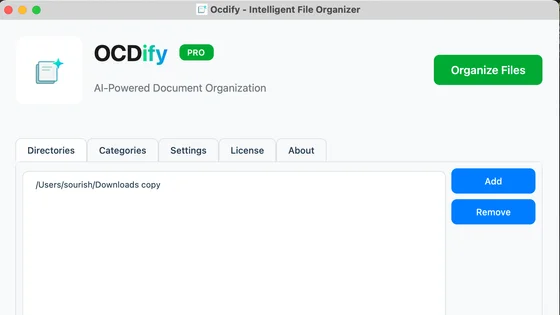
カテゴリごとに、どのような文書を入れるか説明すると、ローカルAIが分類先を判断します。ファイル名の候補を先に確認し、整理後は履歴から移動や名前の変更を別々に、またはまとめて取り消せます。
- 現在のバージョン
- 1.5.0 · 2026-10-27
- 動作環境
- Apple Silicon · macOS 14+ · ローカルモデル約2.4GB
- 無料機能
- 1つのフォルダと最大4カテゴリ、自動整理、直近7日間の履歴と取り消しを無料で利用できます。利用期限や購入の必要はありません。フル機能は必要に応じて購入できます。
- 対応文書
- PDF, DOC/DOCX, TXT, Markdown, RTF, EPUB, CSV, XLS/XLSX, PowerPoint
- ファイルの分析
- ファイルの内容や名前、カテゴリの説明、名前の候補はローカルで処理され、AI分析のためにアップロードされません。
よくある質問
無料で何ができますか?
一度に1つのフォルダの手動・自動整理、最大4つのカテゴリ、カテゴリの説明、メディアの分類、直近7日間の変更履歴と取り消し機能が使えます。対象のフォルダは切り替えられ、無料機能に利用期限はありません。
フル機能では何が増えますか?
一度のアプリ内購入で、選択できるフォルダとカテゴリの数の制限がなくなり、スマートリネームを適用できます。購入前に、お使いのApp Storeでの価格を確認できます。サブスクリプションはありません。
文書はサーバーに送られますか?
いいえ。OCDifyはファイル分析のために文書をサーバーへ送信しません。内容や名前、カテゴリの説明、名前の候補はMac上で処理します。初回のモデルダウンロードとApp Storeのサービスにはインターネット接続が必要です。
どのMacで使えますか?
Apple Silicon(M1以降)とmacOS 14以降が必要です。モデルは約2.4GBで、最低3GBの空き容量を用意してください。
サイトとアプリの対応言語は同じですか?
このページはOCDifyを日本語で紹介しています。操作デモの画面と架空のファイル名は英語です。Macアプリ自体の対応言語は、Mac App Storeのページでご確認ください。
ダウンロードフォルダを選んで、 ウインドウを閉じる。
無料でダウンロードして使えます。 1つのフォルダと最大4カテゴリ、自動整理、直近7日間の履歴と取り消しを無料で利用できます。利用期限や購入の必要はありません。フル機能は必要に応じて購入できます。
Apple Silicon · macOS 14+ · ローカルモデル約2.4GB